
ChatGPT 엑셀 수식 수정을 맡길 때는 바꿀 셀뿐 아니라 그 값이 어느 시트로 이어지는지도 먼저 확인하는 편이 좋습니다. 연결된 엑셀에서는 그 값이 다른 시트의 예산과 요약표까지 따라 움직이기 때문입니다.
저는 실제 업무에서 여러 시트가 연결된 엑셀의 수식을 바꿀 때 AI의 도움을 받은 적이 있습니다. 결과가 완벽하지 않아 마지막 수정은 직접 했습니다. 이 글의 실습은 그 업무와 다른, 새로 만든 가상 파일로 진행했습니다.

1. 이번 실습의 범위
가상 프로젝트 자원 파일 하나를 만들고, 그 안의 5개 시트를 연결했습니다. 실제 회사 자료가 아닙니다. 맞는 결과는 ChatGPT에 맡기기 전에 수식과 별개로 원자료를 조건에 따라 걸러 합산하는 방식으로 따로 고정했고, ChatGPT에는 보내지 않았습니다.
ChatGPT 웹의 Chat 모드(모델 선택기 표시 Instant)에 샘플 파일 하나와 요청 한 번만 보냈고, 수정된 파일을 받았습니다. 기반 모델이 정확히 무엇인지는 확인하지 못했습니다. 이번 실습의 첫 응답은 요청대로 수정됐고, 다시 고쳐 달라고 한 적은 없습니다.
2. 수정 전에 연결 지도부터 그립니다
이번 파일의 흐름은 다음과 같습니다.
기본목록(프로젝트별 예산 각 50,000원)과 기준표(자원 단가 1,000원·2,500원) → 사용기록(10행, 수량 × 기준표에서 찾은 단가) → 월집계(대상월 2026-10-01 기준 프로젝트별 집계와 남은 예산) → 프로젝트요약(월집계를 다시 참조)
바꿀 곳은 월집계 한 시트입니다. 하지만 그 값은 남은 예산 계산과 요약 시트로 넘어갑니다. 이 흐름을 먼저 적어 두면, 수정 뒤에 어디까지 확인해야 하는지가 정해집니다.
3. ChatGPT 엑셀 수식 수정 범위와 지킬 셀을 함께 알려 줍니다
월집계 B6:B8은 상태가 ‘완료’인 사용 기록만 더하고 있었습니다. 이를 ‘완료 또는 승인’으로 넓히는 것이 이번 수정입니다. 프로젝트가 같고, 날짜가 대상월 1일 이상 다음 달 1일 미만이어야 하며, ‘예정’과 ‘취소’는 계속 빼야 합니다.
아래는 실제 요청의 핵심을 간추린 예시입니다. 이 문구를 따로 실행한 것은 아닙니다.
월집계 시트 B6:B8 수식만 수정해 주세요.
지금은 상태가 '완료'인 기록만 더합니다. '완료 또는 승인'으로 바꿔 주세요.
같은 프로젝트, 대상월 1일 이상 다음 달 1일 미만 조건은 유지합니다.
'예정'과 '취소'는 계속 제외합니다.
새 시트를 만들거나 계산 결과를 숫자로 직접 입력하지 마세요.
입력값·나머지 수식·서식은 그대로 두되, 결과값은 수식으로 계산되게 남겨 주세요.
‘무엇을 바꿀지’만큼 ‘무엇을 건드리지 말지’를 적는 것이 중요합니다. 연결된 파일에서는 결과를 숫자로 붙여 넣으면 지금 숫자는 맞아 보여도, 다음 달 입력부터 연결이 끊깁니다.
4. 받은 수식을 어떻게 읽을까
아래는 실제 받은 월집계 B6 수식입니다. B7·B8은 프로젝트를 가리키는 A6이 각각 A7·A8로 달라집니다.
=SUMIFS('사용기록'!$H$2:$H$11,'사용기록'!$C$2:$C$11,A6,'사용기록'!$B$2:$B$11,">="&$B$2,'사용기록'!$B$2:$B$11,"<"&EDATE($B$2,1),'사용기록'!$F$2:$F$11,"완료")+SUMIFS('사용기록'!$H$2:$H$11,'사용기록'!$C$2:$C$11,A6,'사용기록'!$B$2:$B$11,">="&$B$2,'사용기록'!$B$2:$B$11,"<"&EDATE($B$2,1),'사용기록'!$F$2:$F$11,"승인")받은 수식은 ‘완료’를 조건으로 한 SUMIFS와 ‘승인’을 조건으로 한 SUMIFS를 더하는 구조입니다. 각 SUMIFS 안에서 프로젝트, 날짜, 상태 조건은 모두 동시에 맞아야 합니다. 날짜는 대상월 셀(B2) 이상, EDATE(B2,1) 미만이라서 10월 1일은 포함되고 11월 1일은 빠집니다.
두 SUMIFS를 더해도 같은 기록이 두 번 들어가지 않습니다. 한 기록은 상태를 하나만 갖기 때문입니다. 결국 ‘완료 또는 승인’이 됩니다.
수정 전 숫자가 틀렸던 것은 아닙니다. 계산은 맞았지만 어떤 기록을 집계 대상으로 볼지라는 업무상 정의가 바뀐 것입니다.
5. 요약표 숫자만 보고 끝내지 않았습니다
받은 파일에는 수정 전 계산값이 그대로 남아 있었습니다. ChatGPT도 Excel에서 다시 계산하지는 않았다고 밝혔습니다. 그래서 편집 과정에서 Mac Excel로 파일을 열어 다시 계산하고 저장한 뒤 결과를 봤습니다.
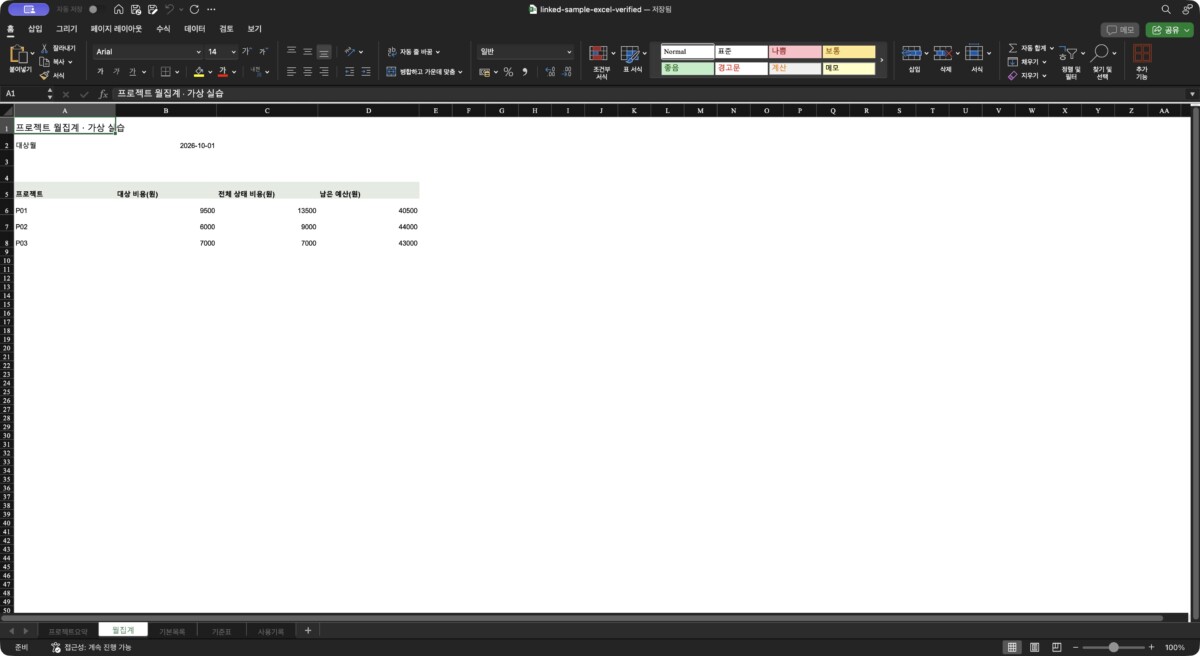
| 프로젝트 | 대상비용 수정 전 → 후 | 전체 상태 금액 | 남은 예산(수정 후) |
|---|---|---|---|
| P01 | 2,000 → 9,500 | 13,500 (변화 없음) | 40,500 |
| P02 | 1,000 → 6,000 | 9,000 (변화 없음) | 44,000 |
| P03 | 7,000 → 7,000 | 7,000 (변화 없음) | 43,000 |
| 합계 | 10,000 → 22,500 | – | – |
B열이 바뀌자 남은 예산과 프로젝트요약의 대상비용·남은 예산·전체 대상비용이 함께 따라 바뀌었습니다. 요약 시트에서 P01은 대상비용 9,500원, 전체 상태 금액 13,500원, 남은 예산 40,500원이고, 전체 대상비용은 22,500원입니다. 상태와 관계없이 더하는 전체 상태 금액(C열)은 그대로였습니다. 입력이 같은데 이 값까지 달라졌다면, 다른 입력이나 참조 범위가 함께 바뀌지 않았는지 확인해야 합니다.
숫자와 별개로, ChatGPT에서 내려받은 파일과 수정 전 파일을 구성 요소 단위로 비교했습니다. 바뀐 것은 월집계 시트 하나였고, 그 안에서도 B6·B7·B8 수식뿐이었습니다. 나머지 시트, 값, 서식, 요약 시트의 다른 수식은 수정 전과 같았습니다.
6. 입력을 바꿔 연결이 살아 있는지 확인했습니다
저장된 결과가 맞더라도, 입력이 바뀔 때 수식이 따라오는지는 따로 봐야 합니다. 검증용으로 세 가지 입력을 하나씩 바꾸고, 매번 원래대로 되돌렸습니다.
| 바꾼 입력 | P01 대상비용 | 대상비용 합계 | 함께 본 값 |
|---|---|---|---|
| 기준(수정 후, 10월) | 9,500 | 22,500 | P01 전체 상태 금액 13,500 |
| T02 상태 승인 → 예정 | 2,000 | 15,000 | 예정은 제외됨 |
| T01 수량 2 → 3 | 10,500 | 23,500 | P01 전체 상태 금액 14,500 |
| 대상월 11월 | 6,000 | 6,000 | P02·P03 대상비용 0 |
상태, 수량, 대상월을 바꿀 때마다 월집계와 요약이 규칙대로 다시 계산됐습니다. 마지막에는 대상월을 10월로 되돌리고 저장한 뒤, 파일을 닫았다가 다시 열었습니다. 다시 연 파일에서도 입력과 수식이 보존됐고, 원래 조건의 결과가 별도 정답 기준과 일치했습니다.
이 결과는 고정된 10행과 유효한 입력만으로 본 것입니다. 빈칸이나 오류가 있는 셀, 행 추가, 다른 Excel 버전, 대량 자료, 외부 파일 연결, 매크로는 시험하지 않았습니다. 다른 업무에서도 정확하다거나 법적으로 적합하다는 근거는 아닙니다.
이 실습의 함수 동작은 Microsoft의 SUMIFS 안내와 EDATE 안내를 함께 참고했습니다. 파일 두 개의 저장된 값 차이를 찾는 작업은 엑셀 두 파일 비교 글에서 따로 다뤘습니다. 여기서는 입력 변경 뒤 연결 수식의 재계산까지 확인했습니다.
자주 묻는 질문
‘완료’와 ‘승인’을 SUMIFS 두 개로 더하면 같은 금액이 두 번 들어가지 않나요?
이번 파일에서는 한 기록에 상태가 하나만 들어 있어 겹치지 않습니다. 한 셀에 여러 상태를 함께 적는 구조라면 이 방식이 맞지 않으니, 상태 열을 어떻게 쓰는지 먼저 확인하세요.
수정된 파일을 열었는데 숫자가 그대로면 수정이 안 된 건가요?
그럴 수도 있지만, 파일에 이전 계산값이 저장돼 있을 수도 있습니다. 이번 실습에서도 받은 파일에는 수정 전 값이 남아 있었습니다. Excel에서 다시 계산한 뒤 값을 보고, 수식 자체도 함께 확인하세요.
날짜 조건을 ‘다음 달 1일 미만’으로 두는 이유는 무엇인가요?
대상월 1일부터 그 달 마지막 날까지를 빠짐없이 넣고, 다음 달 1일은 빼기 위해서입니다. 이번 수식은 EDATE로 다음 달 1일을 구해 그보다 이전인 기록만 더합니다.